
Nota sobre plataformas. La integración con Electron de esta guía da como resultado una aplicación de escritorio para macOS con Apple Silicon (arm64). Queda en manos del lector investigar, si le interesa, cómo crear versiones para otros sistemas operativos.
1. Objetivo y resultado esperado
En la guía 5 desplegaste GPB en Render. Ahora vas a ejecutar la misma interfaz React en una ventana de Electron. El proceso principal se conectará por HTTPS a la API alojada y se encargará de la sesión. Al terminar tendrás un DMG y un ZIP para abrir GPB en un Mac Apple Silicon y usar la colección, las fotografías y el reproductor de video.
2. Requisitos y preparación
Parte de la guía 5 y comprueba que puedes acceder a GPB desde su versión web. Necesitas un Mac Apple Silicon, las herramientas de línea de comandos de Apple, Node.js 26.13.1, pnpm 12.18.0 e Internet para obtener las dependencias y usar los servicios alojados.
Descarga el ZIP de fuentes de la guía 6 en Descargas. El ZIP trae una copia completa de la etapa. Desde la raíz de MERN-electron, extráelo si todavía no existe gpb-dev/guia-06. Si ya tienes esa carpeta, úsala directamente.
1
2
unzip -n "$HOME/Downloads/GPB-GUIA-06-FUENTES.zip"
cd gpb-dev/guia-06
Los comandos siguientes parten de gpb-dev/guia-06. Conserva el archivo pnpm-lock.yaml incluido.
| Herramienta | Función en GPB | Inicio oficial |
|---|---|---|
| Electron 45.4.1 | Ejecuta React en Chromium y permite que el proceso principal gestione HTTPS y la sesión. | Electron Get Started |
| electron-builder 26.18.0 | Empaqueta Electron y React en un DMG y un ZIP para Apple Silicon. | electron-builder 26 Get Started |
1
2
3
4
5
6
7
8
uname -m
xcode-select -p
node --version
pnpm --version
pnpm install --frozen-lockfile
pnpm exec install-electron
pnpm exec electron --version
pnpm exec electron-builder --version
Espera arm64, una ruta de herramientas de Apple, Node.js v26.13.1, pnpm 12.18.0, Electron v45.4.1 y electron-builder 26.18.0. El binario de Electron incorpora su propia versión de Node.js para ejecutar la aplicación. Versión oficial de Electron
3. Integrar React en la ventana de escritorio
Abre electron/main.js. Registra el protocolo gpb:// antes de que Electron esté listo. Después sirve client/dist/index.html y los recursos compilados de la carpeta client/dist/assets. La ventana carga gpb://app/index.html con aislamiento de contexto, sandbox y acceso directo a Node.js desactivado.
En client/src/App.jsx, importa HashRouter y selecciona el enrutador al entrar en App:
1
const Router = window.gpbDesktop ? HashRouter : BrowserRouter;
Usa <Router> alrededor de AuthProvider. Así, rutas de escritorio como #/coleccion cambian la vista sin que Electron tenga que buscar otro archivo HTML. La versión web sigue con BrowserRouter y la reescritura de la guía 5.
4. Conectar React con la API y conservar la sesión
Revisa y aplica estos archivos en orden si estás siguiendo los cambios desde tu copia de la guía 5. El ZIP contiene las versiones completas.
electron/preload.cjsexpone únicamentewindow.gpbDesktop.request(action)mediantecontextBridge. Este archivo es la entrada CommonJS que carga el sandbox de Electron. El resto de la implementación nueva usa ES Modules.electron/actions.jspermite los métodos y rutas que usa GPB. Valida el tipo y tamaño del cuerpo y reconstruye el formulario multipart con la imagen. Express mantiene los controles de propiedad, formatos y cantidad de archivos.electron/session-api.jsadministragpb.siden una partición persistente de Electron y el token CSRF en memoria. Comprueba los atributos de la cookie, pide el token antes de escribir cuando hace falta y retira el token de la respuesta antes de entregarla a React.electron/main.jsvalida que cada mensaje provenga del fotograma principal de la ventana de GPB y aplica la lista de acciones. En este archivo,apiOriginapunta al servicio HTTPS de Express ywebOrigincoincide conWEB_ORIGINde Express. Para tu propio despliegue, usa ambos orígenes de tu guía 5 y vuelve a empaquetar.client/src/lib/api.jsusa el puente si corre en Electron. Envía JSON o los bytes y metadatos básicos del archivo. En el navegador mantiene las solicitudes relativas a/api.
El proceso principal limita las ventanas nuevas, bloquea la navegación principal fuera de GPB y abre en el navegador las fotografías que coinciden con la ruta HTTPS permitida de Cloudinary. El iframe de YouTube recibe el identificador de aplicación en Referer. Seguridad en Electron · Identidad del reproductor de YouTube
5. Revisar y abrir GPB antes de empaquetar
1
2
3
pnpm check
pnpm test
pnpm desktop
La revisión de React debe pasar y la API debe aprobar 22 pruebas. pnpm desktop compila React y abre GPB. Si la API alojada está despertando, deja que termine la comprobación de conexión hasta que aparezca el formulario de acceso. Sal de Electron con ⌘Q antes de empaquetar.
6. Crear e instalar el paquete de práctica
Revisa electron/builder.yml. La lista files incorpora el manifiesto, los cuatro archivos de Electron y client/dist. Los destinos dmg y zip están fijados a arm64. Los scripts de construcción y el punto de entrada electron/main.js están en package.json.
1
2
3
4
pnpm package:mac
file release/mac-arm64/GPB.app/Contents/MacOS/GPB
hdiutil verify release/GPB-0.1.0-arm64.dmg
unzip -tq release/GPB-0.1.0-arm64-mac.zip
El ejecutable debe aparecer como Mach-O arm64 y ambas verificaciones deben pasar. Abre el DMG en Finder, arrastra GPB a Aplicaciones y expulsa el disco. También puedes descomprimir el ZIP y abrir GPB.app. El paquete de práctica conserva la firma ad hoc del binario. Una distribución pública fuera de la Mac App Store suele usar una firma Developer ID y la notarización de Apple. Si Gatekeeper muestra un aviso, consulta las indicaciones de Apple para el paquete generado localmente. Abrir apps de forma segura en el Mac
7. Comprobar la aplicación empaquetada
- Abre GPB.app e inicia sesión con una cuenta de prueba. Abre Mi colección, sal de GPB con ⌘Q y vuelve a abrirla. Debes conservar el acceso.
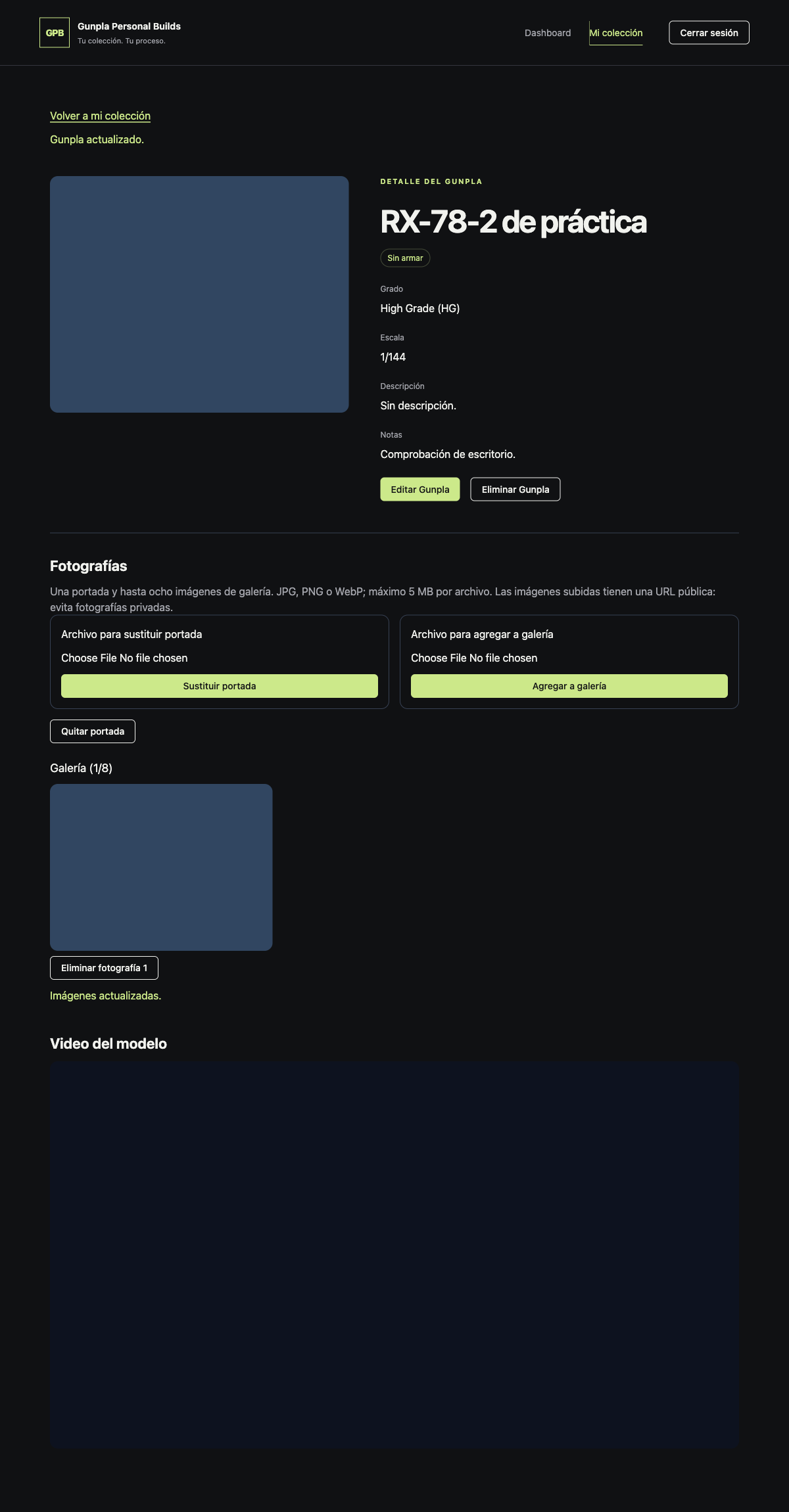
- Crea un Gunpla con un grado y una escala del catálogo. Edita un campo y comprueba que el detalle se actualice. Carga una portada y una foto de galería. Ambas deben mostrarse.
- Añade un enlace válido de YouTube que permita inserción. En el detalle, pulsa el reproductor y comprueba que avance el video.
- Retira la foto de galería, borra el Gunpla de prueba y cierra sesión. Sal y vuelve a abrir GPB. Debe aparecer el formulario de acceso.
El recorrido con el paquete y Render comprobó el registro, la persistencia al reiniciar GPB, la colección, las imágenes reales de Cloudinary y la revocación. La reproducción de YouTube se verificó en un recorrido separado con el mismo paquete y la API local. La prueba de persistencia tras un reinicio remoto controlado de la API sigue pendiente.
8. Resolver problemas frecuentes
| Síntoma | Qué revisar |
|---|---|
| Electron no encuentra su binario | Ejecuta pnpm exec install-electron desde la etapa y repite la comprobación de versión. |
| pnpm marca un script de instalación ignorado | Usa el pnpm-workspace.yaml de la etapa. Declara desactivado el script de electron-winstaller para este ejercicio. |
| GPB se queda esperando la conexión | Comprueba /api/health en el host de Express y vuelve a intentar cuando Render esté disponible. |
| La API responde 403 al iniciar sesión o guardar | Comprueba que webOrigin coincida exactamente con WEB_ORIGIN de Express, incluido HTTPS. Si cambiaste el origen en Electron, recompila y empaqueta otra vez. |
| YouTube carga el cuadro pero el video no reproduce | Confirma que el video admite inserción. Si muestra el error 153, revisa la identificación de la app en el Referer del iframe. Errores del reproductor |
| macOS muestra un aviso al abrir GPB | Verifica que el paquete sea el que acabas de generar, compara su integridad y consulta la documentación de Apple de la sección 6. |
9. Cierre
Con esta entrega se completan las seis guías de GPB. La aplicación web y el paquete de macOS usan la misma API alojada. Puedes comprobarlo entrando con tu cuenta desde ambos clientes y consultando el mismo registro de la colección.